


در ایران قطع یا محدود شدن اینترنت بینالمللی اتفاق عجیبی نیست. در دورههای مختلف، از بحرانهای امنیتی گرفته تا اعتراضات یا شرایط خاص کشور، کاربران بارها تجربه کردهاند که ناگهان دسترسی به سایتها و سرویسهای خارجی قطع میشود. چنین لحظاتی مهمترین دغدغه این است که حداقل بتوان به سرویسهای داخلی، بانکها، خدمات دولتی، پیامرسانها و سایتهای ضروری دسترسی داشت.
مشکلی که بسیاری از کاربران نمیدانند این است که در زمان اختلال اینترنت، بخش بزرگی از این قطعیها به تنظیمات DNS برمیگردد. وقتی DNS خارجی از دسترس خارج میشود، دستگاه شما حتی نمیتواند آدرس سایتهای داخلی را درست شناسایی کند؛ در نتیجه اینترنت دارید، اما هیچ چیزی باز نمیشود.
خبر خوب این است که با یک تغییر ساده در تنظیمات DNS میتوان دسترسی به سرویسهای داخلی را پایدارتر کرد. در این مطلب از برقچی به زبان ساده توضیح میدهیم DNS چیست، چه انواعی دارد، بهترین DNSهای ایرانی کداماند، و مهمتر از همه قدمبهقدم یاد میگیرید چطور در زمان قطعی اینترنت بینالمللی DNS دستگاه خود را تغییر دهید.

DNS چیست؟

DNS مخفف Domain Name System است؛ سیستمی که نقش مترجم اینترنت را بازی میکند. وقتی شما آدرس یک سایت را وارد میکنید، دستگاه شما آن نام را مستقیماً نمیفهمد، چون کامپیوترها فقط با آدرسهای عددی (IP) کار میکنند. DNS نام سایت را به این آدرس عددی تبدیل میکند تا اتصال برقرار شود.
به بیان ساده: DNS دفترچه تلفن اینترنت است، هر بار که وارد سایتی میشوید، دستگاه شما از یک سرور DNS میپرسد «این سایت کجاست؟» و DNS پاسخ میدهد که باید به چه سروری وصل شود. این فرایند در کسری از ثانیه انجام میشود و معمولاً متوجه آن نمیشویم، مگر زمانی که DNS دچار مشکل شود.
در زمان قطعی اینترنت بینالمللی، معمولاً DNSهای خارجی از دسترس خارج میشوند. نتیجه این است که حتی اگر اینترنت داخلی فعال باشد، بسیاری از سایتها باز نمیشوند؛ چون دستگاه شما نمیتواند مسیر آنها را پیدا کند. به همین دلیل شناخت DNS و توانایی تغییر آن در چنین شرایطی یک مهارت کاربردی برای هر کاربر اینترنت است.
چند نوع DNS داریم؟
DNSها بسته به محل سرور و نوع استفاده به چند دسته اصلی تقسیم میشوند:
1️⃣ DNS خارجی (International / Public DNS):
این DNSها توسط شرکتهای بزرگ جهانی ارائه میشوند و برای دسترسی به اینترنت بینالمللی طراحی شدهاند. سرویسهایی مثل Google DNS یا Cloudflare DNS در این دسته قرار میگیرند. این DNSها معمولاً سریع و پایدار هستند، اما در زمان قطعی اینترنت بینالمللی ممکن است کاملاً از دسترس خارج شوند.
2️⃣ DNS داخلی یا ایرانی:
این DNSها داخل کشور میزبانی میشوند و برای حفظ دسترسی به سرویسهای داخلی استفاده میشوند. در شرایطی که ارتباط جهانی محدود یا قطع میشود، DNS داخلی کمک میکند سایتها و خدمات ملی همچنان قابل استفاده باشند.
3️⃣ DNS خصوصی (Private DNS):
این نوع DNS بیشتر در شبکههای سازمانی، شرکتها یا دانشگاهها استفاده میشود و برای مدیریت داخلی شبکه طراحی شده است. کاربران خانگی معمولاً نیازی به استفاده از آن ندارند.
تفاوت اصلی DNS ایرانی و خارجی در محل سرور و کاربرد آنهاست: DNS خارجی برای اینترنت جهانی مناسبتر است، اما DNS داخلی در زمان قطعی بینالمللی کاربرد حیاتی دارد.
لیست کامل DNSهای ایرانی برای زمان قطعی اینترنت
در زمان قطعی اینترنت بینالمللی، بهترین راه حفظ دسترسی به سرویسهای داخلی استفاده از DNSهای داخل کشور است. معمولاً DNS اپراتور خودتان سریعتر پاسخ میدهد، اما داشتن چند گزینه جایگزین میتواند در شرایط اضطراری بسیار مهم باشد.
در ادامه کاملترین لیست DNSهای ایرانی قابل استفاده را میبینید:
1. DNS رادار (پیشنهادی در زمان اختلال)
10.202.10.10
10.202.10.11
یکی از پایدارترین گزینهها برای دسترسی به سرویسهای داخلی در زمان اختلال اینترنت.
2. DNS مخابرات ایران
217.218.127.127
217.218.155.155
از قدیمیترین DNSهای ملی که معمولاً حتی در شرایط محدودیت فعال میماند.
3. DNS شاتل
85.15.1.14
85.15.1.15
مناسب کاربران اینترنت ثابت شاتل و سریع در شبکه داخلی.
4. DNS ایرانسل
78.157.42.100
78.157.42.101
گزینه مناسب برای کاربران اینترنت همراه و ثابت ایرانسل.
5. DNS همراه اول
10.4.4.4
10.4.4.5
مخصوص شبکه همراه اول؛ معمولاً در زمان اختلال داخلی قابل دسترس است.
6. DNS رایتل
212.33.203.34
212.33.203.35
برای مشترکین رایتل قابل استفاده است.
7. DNS آسیاتک
194.36.174.161
194.36.174.162
گزینهای پایدار برای کاربران اینترنت ثابت آسیاتک.
آموزش کامل تغییر DNS در زمان قطعی اینترنت
تغییر DNS یکی از سریعترین راهها برای برگرداندن دسترسی به سرویسهای داخلی در زمان قطعی اینترنت بینالمللی است. این کار کمتر از ۲ دقیقه زمان میبرد و هیچ آسیبی به دستگاه شما نمیزند. در صورت نیاز هم میتوانید تنظیمات را به حالت قبل برگردانید.
در ادامه آموزش مرحله به مرحله برای همه دستگاهها را میبینید.
🔸 تغییر DNS در ویندوز (Windows 10 / 11)

- کلیدهای Win + R را بزنید
- تایپ کنید: ncpa.cpl
- Enter بزنید
- روی اتصال اینترنت خود راستکلیک کنید (Wi-Fi یا Ethernet)
- Properties
- روی Internet Protocol Version 4 (TCP/IPv4) دوبار کلیک کنید
- گزینه Use the following DNS server addresses را انتخاب کنید
- DNS موردنظر را وارد کنید
- OK → Close
بهتر است یک بار Wi-Fi را خاموش/روشن کنید یا سیستم را ریستارت کنید.
🔹 تغییر DNS در اندروید (Android 9 به بالا)
1️⃣ روش اول Private DNS:
- Settings
- Network & Internet
- Private DNS
- Private DNS provider hostname
- DNS را وارد کنید
- Save
2️⃣روش دوم تنظیم دستی Wi-Fi:
- Wi-Fi Settings
- نگه داشتن روی شبکه متصل
- Modify Network
- Advanced Options
- IP Settings → Static
- DNS 1 / DNS 2 را وارد کنید
- Save
🔸 تغییر DNS در آیفون (iOS)
- Settings
- Wi-Fi
- روی (i) کنار شبکه بزنید
- Configure DNS
- Manual
- Add Server
- DNS جدید را وارد کنید
- Save
اگر اینترنت کار نکرد، دوباره روی Automatic بگذارید.
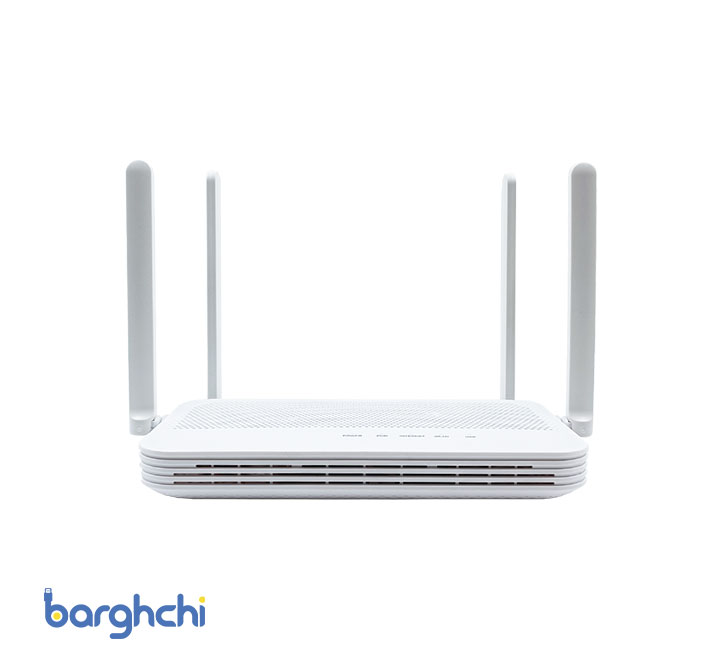
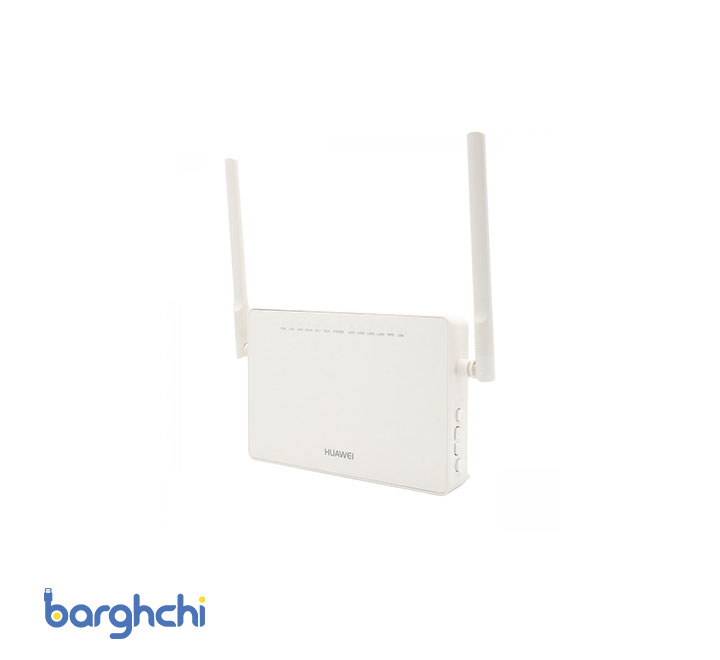
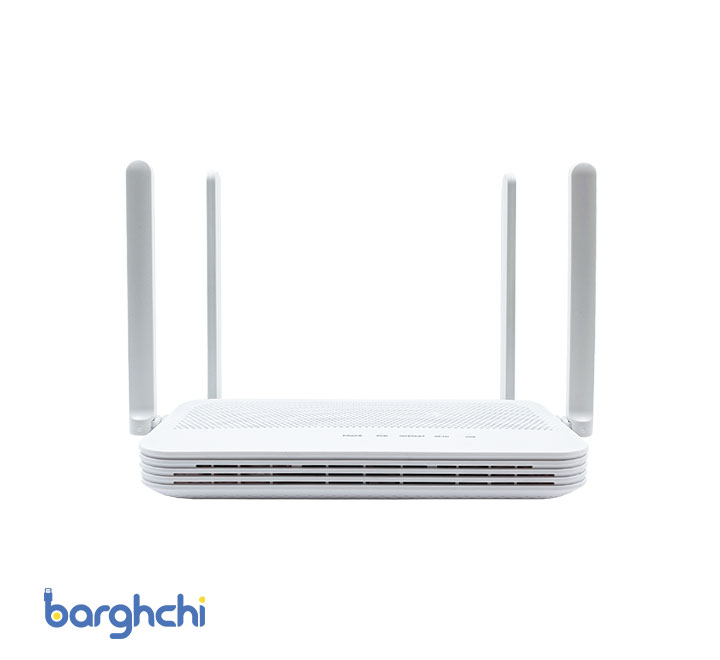
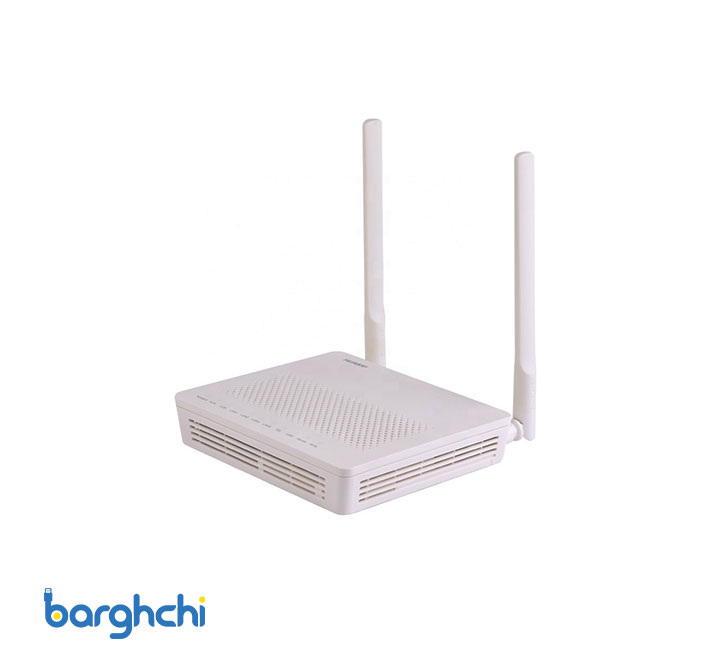
🔹 تغییر DNS در مودم (برای همه دستگاههای خانه)
با این روش تمام گوشیها و لپتاپها به صورت خودکار DNS جدید میگیرند:
- در مرورگر بنویسید: 192.168.1.1
- وارد پنل مودم شوید
- بخش Internet / WAN Settings
- قسمت DNS Server
- DNS جدید را وارد کنید
- Save / Apply
- مودم را ریستارت کنید
نام بخشها ممکن است بسته به مدل مودم کمی متفاوت باشد.
📌 اگر بعد از تغییر DNS اینترنت قطع شد چه کار کنیم؟
- تنظیم DNS را روی Automatic برگردانید
- یک DNS دیگر امتحان کنید
- Wi-Fi را خاموش/روشن کنید
- مودم را ریستارت کنید
- VPN را خاموش کنید
- کش DNS را پاک کنید (در ویندوز: ipconfig /flushdns)
روشهای تغییر DNS روی موبایل و کامپیوتر

برای تغییر DNS فقط یک راه وجود ندارد. بسته به نوع دستگاه و شرایط اینترنت، میتوان DNS را به روشهای مختلفی تغییر داد. دانستن این روشها مهم است، چون در زمان قطعی اینترنت ممکن است یک روش کار نکند اما روش دیگر جواب بدهد. در ادامه رایجترین و کاربردیترین روشها را میبینید:
1️⃣ تغییر DNS از تنظیمات سیستم (روش مستقیم)
در این روش DNS مستقیماً از داخل تنظیمات ویندوز یا موبایل تغییر داده میشود و نیازی به نصب نرمافزار نیست. این روش پایدارترین و استانداردترین راه تغییر DNS محسوب میشود.
این روش: امن و پایدار است و در زمان قطعی اینترنت نیز مناسب تر است. اگر قصد دارید همیشه از یک DNS خاص استفاده کنید، این بهترین گزینه است.
2️⃣ تغییر DNS با استفاده از اپلیکیشنها
در موبایل میتوان از برنامههای تغییر DNS استفاده کرد. این اپها بدون نیاز به تنظیمات پیچیده، DNS را برای شما اعمال میکنند و معمولاً یک VPN داخلی سبک ایجاد میکنند تا تنظیمات فعال شود.
برخی اپهای شناختهشده:
- DNS Changer
- 1.1.1.1
- DNS Switch
- Nebulo
این روش برای کاربران مبتدی یا شرایط اضطراری بسیار مناسب است، مخصوصاً زمانی که تنظیم دستی جواب نمیدهد و توصیه میشود فقط از اپلیکیشنهای معتبر استفاده کنید.
3️⃣ تغییر DNS از طریق مودم
در این روش DNS در تنظیمات مودم وارد میشود. در نتیجه تمام دستگاههای متصل به مودم به صورت خودکار از همان DNS استفاده میکنند.
این روش برای خانه یا محل کار گزینهای ایدهآل است چون:
✔ نیاز نیست روی هر دستگاه جدا تنظیم شود
✔ یک بار تنظیم = همه دستگاهها فعال
✔ مدیریت سادهتر است
4️⃣ استفاده از Private DNS (اندروید جدید)
نسخههای جدید اندروید قابلیت Private DNS دارند که روش امنتر و مدرنتری برای تنظیم DNS است. در این حالت ارتباط DNS رمزنگاری میشود و پایداری بیشتری دارد.
کدام روش بهتر است؟
- استفاده دائمی → تنظیم دستی سیستم
- شرایط اضطراری → اپلیکیشن DNS
- خانه یا شرکت → تنظیم مودم
- امنیت بیشتر → Private DNS
انتخاب روش بستگی به نیاز شما دارد، اما مهم این است که بدانید همیشه یک راه جایگزین وجود دارد.
مقایسه DNS ایرانی و خارجی + نمونههای پرکاربرد
در شرایط عادی اینترنت، DNS خارجی معمولاً سرعت و پایداری بهتری برای دسترسی جهانی دارد. اما در زمان قطعی اینترنت بینالمللی، DNS ایرانی میتواند دسترسی به سرویسهای داخلی را حفظ کند. جدول زیر تفاوت این دو را همراه با نمونه DNSهای پرکاربرد نشان میدهد:
| ویژگی | DNS ایرانی | DNS خارجی |
| دسترسی در زمان قطعی اینترنت | ✅ فعال | ❌ معمولاً قطع |
| دسترسی به سایتهای داخلی | ✅ پایدار | ⚠ ممکن است مختل شود |
| دسترسی به اینترنت جهانی | ❌ محدود | ✅ کامل |
| سرعت داخل کشور | ✅ سریعتر | ⚠ وابسته به ارتباط خارجی |
| مناسب شرایط اضطراری | ✅ بله | ❌ خیر |
| مناسب استفاده روزمره | ⚠ فقط مواقع خاص | ✅ بله |
| نمونه DNSهای رایج | رادار: 10.202.10.10 مخابرات: 217.218.127.127 شاتل: 85.15.1.14 | Google: 8.8.8.8 Cloudflare: 1.1.1.1 OpenDNS: 208.67.222.222 |
- اینترنت عادی → DNS خارجی بهتر است
- زمان قطعی اینترنت → DNS ایرانی ضروری است
- پیشنهاد حرفهای → هر دو را ذخیره داشته باشید
🎯 جمعبندی
در زمان قطعی اینترنت بینالمللی، چیزی که برای بیشتر کاربران شبیه «قطع کامل اینترنت» به نظر میرسد، در واقع اغلب به مشکل DNS برمیگردد. وقتی DNS خارجی از دسترس خارج میشود، دستگاه شما مسیر سایتها را پیدا نمیکند، حتی اگر شبکه داخلی هنوز فعال باشد.
دانستن اینکه DNS چیست، چه انواعی دارد و چطور باید آن را تغییر داد، یک مهارت ساده اما حیاتی است. با چند دقیقه تنظیم DNS داخلی میتوانید دسترسی به سرویسهای مهم مثل بانکها، خدمات دولتی، پیامرسانهای داخلی و سایتهای ضروری را حفظ کنید.
بهترین کار این است که:
✔ چند DNS ایرانی ذخیره داشته باشید
✔ روش تغییر DNS را از قبل یاد بگیرید
✔ در شرایط عادی از DNS خارجی استفاده کنید
✔ در زمان قطعی سریع به DNS داخلی سوئیچ کنید
این آمادگی ساده میتواند در شرایط اضطراری تفاوت بزرگی ایجاد کند.
سوالات متداول
خیر. تغییر DNS اینترنت بینالمللی را برنمیگرداند. اگر ارتباط جهانی قطع باشد، هیچ DNS نمیتواند آن را وصل کند. تغییر DNS فقط کمک میکند دسترسی به سرویسهای داخلی پایدارتر شود.
اگر از DNSهای معتبر استفاده کنید، معمولاً مشکلی ایجاد نمیشود. خطر زمانی به وجود میآید که از DNS ناشناس یا اپلیکیشنهای غیرمعتبر استفاده کنید. همیشه DNS شناختهشده یا اپراتور خودتان را انتخاب کنید.
تنظیمات را روی حالت Automatic برگردانید یا یک DNS دیگر امتحان کنید. همچنین Wi-Fi را خاموش و روشن کنید و در صورت نیاز مودم را ریستارت کنید. این مشکل معمولاً با تغییر DNS حل میشود.
در شرایط عادی تأثیر زیادی روی سرعت دانلود ندارد، اما میتواند زمان باز شدن سایتها را بهتر کند. در زمان قطعی اینترنت، DNS مناسب باعث میشود سرویسهای داخلی سریعتر در دسترس قرار بگیرند.
معمولاً DNS اپراتور خودتان بهترین گزینه است، چون داخل همان شبکه قرار دارد. اگر پاسخ نداد، میتوانید از DNSهای داخلی دیگر مثل رادار یا مخابرات استفاده کنید. داشتن چند گزینه آماده همیشه کمککننده است.












دیدگاه شما
اولین نفری باشید که نظر میدهید