



این روزها خیلی از ما تجربه اینترنت کند، قطعیهای ناگهانی یا باز نشدن بعضی سایتها را داشتهایم. مخصوصاً با شرایط اینترنت در ایران، پیدا کردن یک راه ساده برای داشتن اتصال پایدارتر تبدیل به یک نیاز روزمره شده است.
بیشتر کاربران فکر میکنند برای حل این مشکل حتماً باید برنامه خاصی نصب کنند یا سراغ تنظیمات پیچیده بروند. اما واقعیت این است که یکی از سادهترین راهها، فقط تغییر DNS گوشی است، بدون نیاز به هیچ برنامهای.
در این آموزش از برقچی قرار است خیلی ساده، مرحلهبهمرحله و بدون اصطلاحات پیچیده یاد بگیریم چطور DNS را روی گوشیهای آیفون، شیائومی و سامسونگ تغییر بدهیم. حتی اگر تا حالا وارد تنظیمات پیشرفته گوشی هم نشدهاید، با این راهنما میتوانید در چند دقیقه این کار را انجام دهید.

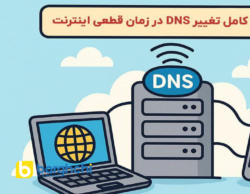
چه زمانی لازم است DNS را تغییر بدهیم؟ DNS دقیقاً چیست؟
هر بار که روی یک لینک میزنید یا آدرس سایتی را تایپ میکنید، گوشی شما باید مسیر رسیدن به آن سایت را پیدا کند. این مسیریابی در کسری از ثانیه انجام میشود و DNS همان سیستمی است که این مسیر را مشخص میکند.
اگر DNS کند باشد یا درست پاسخ ندهد، نتیجهاش برای شما کاملاً ملموس است: سایت دیر باز میشود، بعضی صفحات لود نمیشوند یا با خطای اتصال روبهرو میشوید. یعنی مشکل لزوماً از سرعت اینترنت نیست، گاهی مسیر رسیدن به سایت درست انتخاب نمیشود. درواقع DNS بهتر یعنی مسیر سریعتر، پاسخ پایدارتر و خطای کمتر.
به همین دلیل در بعضی شرایط، فقط با تغییر DNS میتوان تجربه اینترنت را بهتر کرد، بدون اینکه نیاز به برنامه اضافی یا کار پیچیدهای باشد. البته عملکرد DNS فقط به گوشی مربوط نیست و کیفیت اتصال شما به مودم ، نوع تجهیزات اکتیو و در کل زیر ساخت شبکه هم بستگی دارد.
چه زمانی تغییر DNS میتواند کمک کند؟
اگر این نشانهها را میبینید، احتمالاً DNS فعلی شما انتخاب خوبی نیست:
- سایتها با تأخیر باز میشوند
- بعضی آدرسها اصلاً لود نمیشوند
- خطای اتصال یا Timeout زیاد میبینید
- اینترنت ظاهراً وصل است اما کار نمیکند
- سرعت واقعی با چیزی که تجربه میکنید فرق دارد
تغییر DNS قرار نیست اینترنت ضعیف را معجزهآسا سریع کند، اما در خیلی از مواقع میتواند اتصال را پایدارتر، روانتر و قابل اعتمادتر کند. در ادامه قدمبهقدم یاد میگیریم چطور این تغییر را روی گوشی انجام بدهیم.
آموزش تغییر DNS در آیفون (بدون نیاز به برنامه)

تغییر DNS در آیفون فقط چند دقیقه زمان میبرد و نیازی به نصب هیچ برنامهای ندارد. این تنظیم برای هر شبکه وایفای جداگانه اعمال میشود.
مراحل انجام کار:
- وارد Settings شوید
- روی Wi-Fi بزنید
- کنار شبکهای که به آن وصل هستید، علامت (i) را لمس کنید
- گزینه Configure DNS را انتخاب کنید
- حالت Automatic را روی Manual بگذارید
- روی Add Server بزنید
- DNS مورد نظر را وارد کنید
- DNSهای قبلی را حذف کنید
- روی Save بزنید
آموزش تغییر DNS در گوشی شیائومی (MIUI و HyperOS)
در گوشیهای شیائومی تغییر DNS از داخل تنظیمات وایفای انجام میشود و مثل آیفون نیازی به برنامه جداگانه ندارد. این تنظیم فقط روی همان شبکه وایفای اعمال میشود.
مراحل انجام کار:
- وارد Settings شوید
- بخش Wi-Fi را باز کنید
- روی شبکهای که به آن وصل هستید نگه دارید
- گزینه Modify network یا Edit network را انتخاب کنید
- روی Advanced options بزنید
- گزینه IP settings را از حالت DHCP روی Static بگذارید
- پایین صفحه، DNS 1 و DNS 2 فعال میشود
- DNS مورد نظر را وارد کنید
- روی Save بزنید
آموزش تغییر DNS در گوشی سامسونگ

در گوشیهای سامسونگ هم میتوانید بدون نصب هیچ برنامهای DNS را تغییر بدهید. این تنظیم از طریق بخش وایفای انجام میشود و فقط روی همان شبکه اعمال میشود.
مراحل انجام کار:
- وارد Settings شوید
- به بخش Connections بروید
- روی Wi-Fi بزنید
- کنار شبکهای که به آن وصل هستید، علامت چرخدنده را لمس کنید
- گزینه Advanced یا View more را باز کنید
- روی IP settings بزنید
- حالت را از DHCP روی Static بگذارید
- DNS 1 و DNS 2 را وارد کنید
- روی Save بزنید
Private DNS چیست و روی شیائومی، سامسونگ و آیفون چطور کار میکند؟
Private DNS یک تنظیم سراسری در اندروید است که اجازه میدهد DNS کل گوشی را یکجا تغییر بدهید. یعنی با یک بار تنظیم، هم روی اینترنت سیمکارت و هم وایفای اعمال میشود و لازم نیست برای هر شبکه جداگانه DNS وارد کنید.
مزیت مهمتر Private DNS این است که ارتباط DNS به صورت رمزگذاریشده انجام میشود. یعنی درخواستهای شما در مسیر شبکه قابل خواندن نیست و اتصال پایدارتر و امنتری خواهید داشت، مخصوصاً روی اینترنت موبایل.
این قابلیت وابسته به برند گوشی نیست؛ بخشی از خود اندروید است. اگر گوشی شما اندروید ۹ یا بالاتر باشد، Private DNS روی شیائومی، سامسونگ و بیشتر گوشیهای اندرویدی کار میکند.
مسیر Private DNS در گوشی شیائومی

- وارد Settings شوید
- به بخش Passwords & security بروید
- گزینه Privacy را باز کنید
- روی Private DNS بزنید
- گزینه Private DNS provider hostname را انتخاب کنید
- آدرس DNS را وارد کنید و Save بزنید
مسیر Private DNS در گوشی سامسونگ
- وارد Settings شوید
- به Connections بروید
- گزینه More connection settings را باز کنید
- روی Private DNS بزنید
- گزینه Private DNS provider hostname را انتخاب کنید
- آدرس DNS را وارد کنید و Save بزنید
Private DNS در آیفون چطور است؟
در آیفون گزینهای به نام Private DNS مثل اندروید وجود ندارد. iOS اجازه تنظیم DNS سراسری برای اینترنت سیمکارت را به صورت مستقیم نمیدهد.
در آیفون شما فقط میتوانید DNS را برای هر شبکه وایفای جداگانه تغییر بدهید (همان روشی که در بخش آموزش آیفون گفتیم). اگر بخواهید DNS اینترنت سیمکارت آیفون را تغییر دهید، باید از پروفایلهای DNS یا برنامههای جانبی استفاده کنید.
آدرس Private DNS پیشنهادی برای سامسونگ و شیائومی
Cloudflare (سریع و امن)
1dot1dot1dot1.cloudflare-dns.com
Google (پایدار و سازگار)
dns.google
اگر بعد از فعال کردن اینترنت قطع شد، گزینه Private DNS را روی Automatic بگذارید.
بهترین DNS برای کاربران ایران کدام است؟
انتخاب DNS مناسب میتواند باعث اتصال پایدارتر، خطای کمتر و تجربه روانتر در اینترنت شود. هرچند هیچ DNS واحدی برای همه شرایط بهترین نیست، اما بعضی سرویسهای عمومی به خاطر زیرساخت قویتر معمولاً عملکرد بهتری برای کاربران ایران دارند.
در جدول زیر DNSهایی را میبینید که از نظر سرعت، پایداری و امنیت جزو گزینههای قابل اعتماد هستند:
| نام DNS | DNS اولیه | DNS ثانویه | ویژگی اصلی | مناسب برای |
| Cloudflare | 1.1.1.1 | 1.0.0.1 | بسیار سریع + حفظ حریم خصوصی | استفاده روزمره |
| Google Public DNS | 8.8.8.8 | 8.8.4.4 | پایدار و سازگار | اینترنت عمومی |
| Quad9 | 9.9.9.9 | 149.112.112.112 | امنیت بالا + بلاک سایت مخرب | امنیت بیشتر |
| OpenDNS (Cisco) | 208.67.222.222 | 208.67.220.220 | فیلتر امنیتی پیشرفته | خانواده / محیط کار |
| DNS.watch | 84.200.69.80 | 84.200.70.40 | حریم خصوصی + سرعت خوب | استفاده عمومی |
| CleanBrowsing | 185.228.168.9 | 185.228.169.9 | فیلتر محتوای نامناسب | خانواده |
| AdGuard DNS | 94.140.14.14 | 94.140.15.15 | حذف تبلیغات + امنیت | مرور بدون تبلیغ |
| Control D | 76.76.2.0 | 76.76.10.0 | شخصیسازی پیشرفته | کاربران حرفهای |
هیچ DNS جهانی همیشه بهترین نیست و تجربه واقعی به اینترنت شما بستگی دارد. بهترین کار این است که یکی دو گزینه را تست کنید و ببینید کدام روی شبکهتان پایدارتر عمل میکند.
مشکلات رایج بعد از تغییر DNS و راه حل آنها
اگر بعد از تغییر DNS اینترنت قطع شد ممکن است مشکل از تنظیمات مودم یا اختلال در شبکه خانگی باشد. در بیشتر مواقع تغییر DNS بدون مشکل انجام میشود، اما گاهی ممکن است بعد از تنظیم، اتصال اینترنت عجیب رفتار کند. این موضوع طبیعی است و معمولاً با چند راه ساده حل میشود.
1️⃣ اینترنت کلاً قطع شده
اگر بعد از تغییر DNS اینترنت وصل نشد، احتمالاً DNS انتخابی با شبکه شما سازگار نیست.
✔️ راه حل: DNS را دوباره روی Automatic یا DHCP بگذارید. یا یک DNS دیگر از جدول بالا امتحان کنید.
2️⃣ بعضی سایتها باز نمیشوند
گاهی یک DNS خاص با بعضی سرورها ارتباط خوبی برقرار نمیکند.
✔️ راه حل: به جای حذف DNS، یک گزینه دیگر مثل Google یا Cloudflare تست کنید. معمولاً با تعویض DNS مشکل حل میشود.
3️⃣ اینترنت وصل است ولی خیلی کند شده
اگر بعد از تغییر DNS احساس کردید صفحات دیرتر لود میشوند:
✔️ راه حل: DNS قبلی را برگردانید یا یک گزینه سریعتر امتحان کنید. همه DNSها روی همه شبکهها یک عملکرد ندارند.
4️⃣ خطای No Internet یا Timeout میبینید
این مشکل معمولاً به خاطر پاسخ ندادن DNS است.
✔️ راه حل: وارد تنظیمات شوید، DNS را روی Automatic بگذارید و دوباره امتحان کنید. بعد از چند دقیقه میتوانید یک DNS دیگر تست کنید.
تغییر DNS یک تنظیم کاملاً برگشتپذیر است. اگر هر مشکلی پیش آمد، همیشه میتوانید در چند ثانیه به حالت پیشفرض برگردید و هیچ آسیبی به گوشی وارد نمیشود.
🎯 جمعبندی
تغییر DNS در گوشی یک راه سریع و بدون هزینه برای بهتر کردن کیفیت اینترنت است؛ مخصوصاً زمانی که با کندی، خطا یا باز نشدن بعضی سایتها روبهرو میشوید. با چند تنظیم ساده میتوانید DNSهای مختلف را تست کنید و گزینهای را نگه دارید که روی اینترنت شما پایدارتر عمل میکند.
مهمتر اینکه این تنظیم کاملاً برگشتپذیر است؛ اگر نتیجه مطلوب نبود، همیشه میتوانید به حالت پیشفرض برگردید. بهترین کار این است که یکی دو DNS پیشنهادی را امتحان کنید و بر اساس تجربه واقعی خودتان انتخاب نهایی را انجام دهید.
سوالات متداول
تغییر DNS معجزه نمیکند، اما میتواند اتصال را پایدارتر و خطاها را کمتر کند. اگر مشکل شما مربوط به مسیریابی یا پاسخ DNS باشد، احتمالاً سرعت بارگذاری سایتها بهتر میشود.
خیر. تغییر DNS یک تنظیم معمولی شبکه است و هیچ آسیبی به گوشی نمیزند. هر زمان بخواهید میتوانید در چند ثانیه آن را به حالت پیشفرض برگردانید.
خیر. DNS و VPN کار متفاوتی انجام میدهند. تغییر DNS ممکن است دسترسی به بعضی سرویسها را بهتر کند، اما جایگزین کامل VPN نیست.
کافی است وارد تنظیمات شوید و DNS را روی حالت Automatic یا DHCP بگذارید. بعد میتوانید یک DNS دیگر امتحان کنید.
هیچ پاسخ قطعی برای همه وجود ندارد. معمولاً Cloudflare و Google DNS برای اکثر کاربران عملکرد خوبی دارند، اما بهترین انتخاب همان گزینهای است که روی اینترنت شما پایدارتر کار کند.






دیدگاه شما
اولین نفری باشید که نظر میدهید